

Benutzung Akte Kompakt
Nach der Anmeldung können Sie Akten in Form von Einzeldateien mit einer begleitenden XJustiz-Datei öffnen und anzeigen.
Es wird Ihnen die im XJustiz-Datensatz vorhandene Aktenstruktur angezeigt und Sie können nach Akten- und Teilaktentyp, Dokumentenklasse und Bestandteil filtern sowie einzelne Dateien aus- oder abwählen.
Die ausgewählten Dateien können anschließend zu einem neuen Gesamt-PDF zusammengefügt und heruntergeladen werden.
1. Dateien auswählen
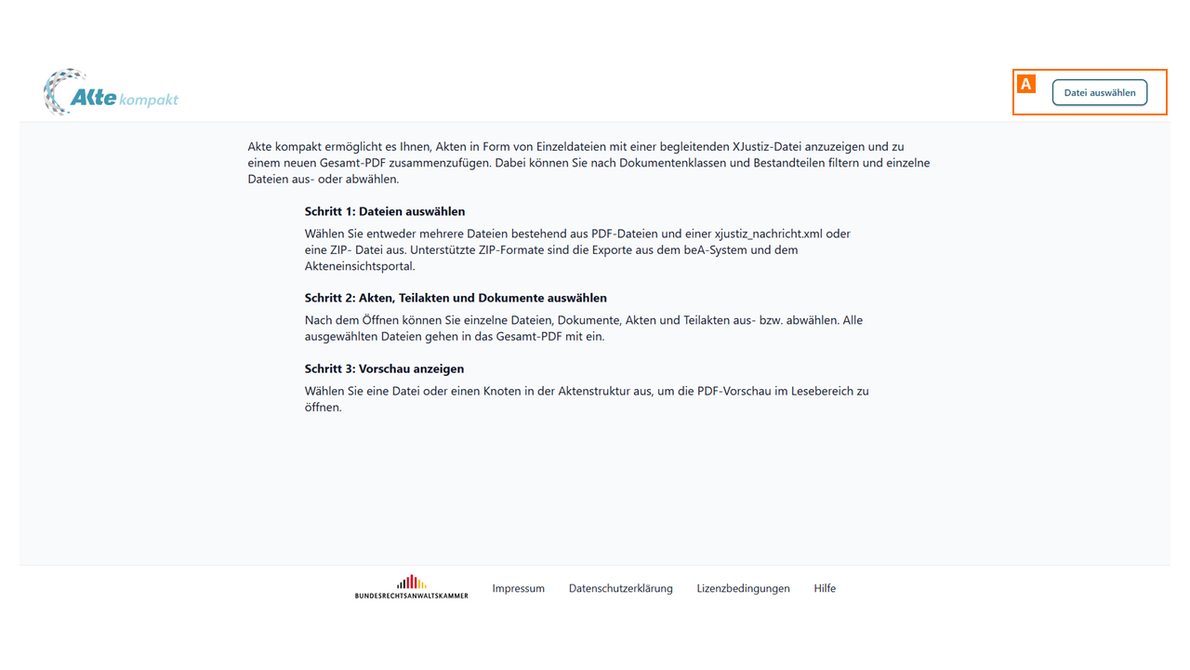
Klicken Sie auf den Button Datei auswählen A. Es öffnet sich die lokale Dateiablage, mit der Sie lokale Dateien auswählen können.
Sie können entweder mehrere Dateien und eine XJustiz-Datei (xjustiz_nachricht.xml) oder eine ZIP-Datei auswählen. Unterstützte ZIP-Formate sind die Exporte aus dem beA-System und dem Akteneinsichtsportal.
Hinweis:
- Es muss immer eine XJustiz-Datei (xjustiz_nachricht.xml) enthalten sein, da diese die Aktenstruktur enthält.
- Unterstützt werden die letzten vier XJustiz-Versionen.
2. Dateien anzeigen und filtern
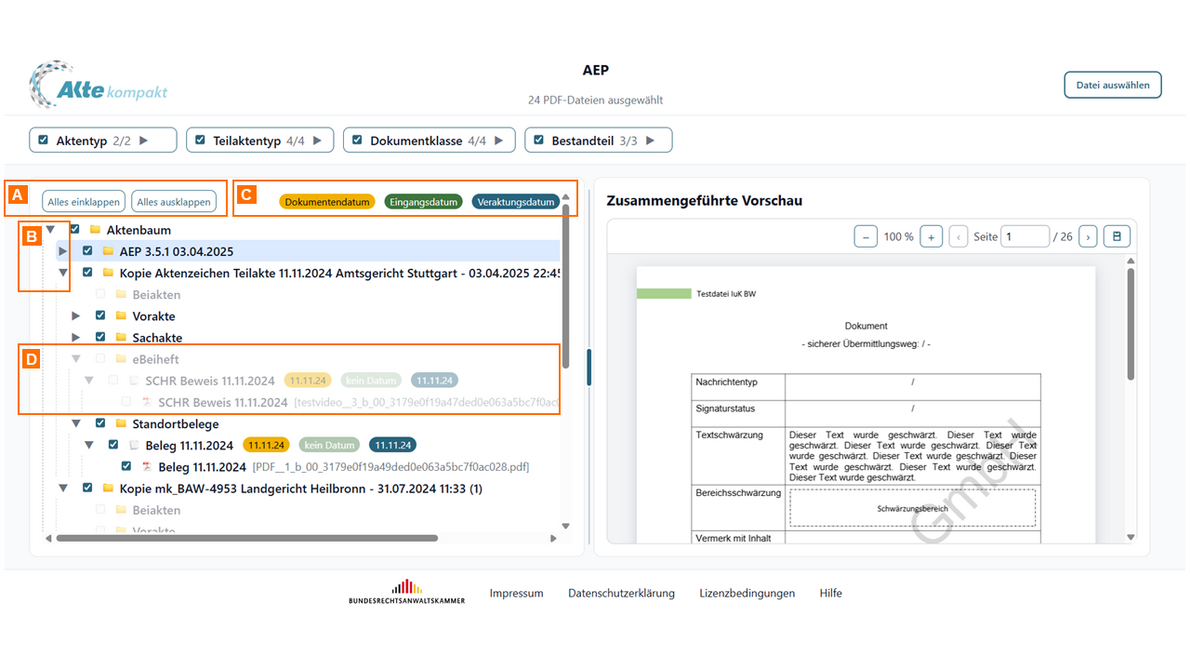
Nach dem Öffnen werden alle ausgewählten Dateien und die in der XJustiz-Datei (xjustiz_nachricht.xml) vorhandene Aktenstruktur angezeigt. Die Aktenstruktur wird standardmäßig eingeklappt angezeigt.
Mit den Buttons “Alles ausklappen” und “Alles einklappen” A können Sie die gesamte Aktenstruktur ein- oder ausklappen.
Klicken Sie auf die jeweiligen Pfeile, z.B. B, um einzelne Inhalte ein- und auszuklappen.
Es werden Ihnen die Daten der Dokumente aus der XJustiz-Datei C angezeigt, sofern sie vorhanden sind.
Dokumente werden ausgegraut dargestellt D, wenn Sie ein Dateiformat haben, welches nicht in eine PDF-Datei umgewandelt werden kann (z.B. Videos) oder nicht vorhanden sind.

Mit den Filtern auf der rechten Seite A können Sie vorhandene Bestandteile der Akte filtern. Die Filter mit den jeweiligen Werten ergeben sich aus dem XJustiz-Standard. Folgende Filter sind vorhanden:
- Aktentyp
- Teilaktentyp
- Dokumentklasse
- Bestandteil
Klicken Sie auf den Pfeil, um die jeweiligen Werte der Filterlisten anzuzeigen. Ausgegraute Werte sind in den von Ihnen ausgewählten Dateien nicht vorhanden.
Mit den Checkboxen B können Sie vorhandene Teile der Akte an- oder abwählen. Sie sehen auf der linken Seite, welche Dokumente Sie z.B. abgewählt haben.
3. PDF Vorschau und Speichern

Im rechten Bereich A der Anwendung wird die PDF-Vorschau angezeigt.
Über die Toolbar B können sie in der Vorschau Seiten navigieren, Zoomen und das Zusammgenfügte PDF abspeichern.
Die Anzeige C im linken Aktenbaum zeigt an welches Dokument aktuell angezeigt wird. Sie können im Aktenbaum auch auf ein Dokument klicken um in der Vorschau direkt zu diesem Dokument zu springen.